VPR Audio
让几十首歌的转换过程,
看得见。
车机里放不了的歌、一次几十首的批量等待。这个工具要解决的不是「能不能转」, 而是等待的那几分钟里,用户看不看得清发生了什么——每首到了哪一步、失败的为什么失败、能不能中途停下。
01 / OVERVIEW
把一整套操作,收敛成一次拖拽
这类文件在车机与播放器里打不开,转码要自己翻解码、配参数。 这层复杂性可以被界面吃掉——全部收进界面后面,只留一次拖拽。
- 目标用户 A
- 车机里放不了歌的普通听众——不想懂什么是加密格式,只想这首歌能放。
- 目标用户 B
- 一次几十首的重度转档用户——批量等待时想知道每首到了哪步、失败的为什么失败。
- 设计立场
- 等待期不是空白:每首的进度、失败的原因、中途叫停的后果,都要在同一屏里可读。
- 实现背景
- 基于 Tauri 2 与 Rust 的本地原生架构,文件不联网上传。
02 / PROCESS
用户五步,四步为等待期服务
让等待期是透明的。
- 拖拽即转
- 空队列时整张卡就是拖拽区;文件落下的瞬间,参数卡、队列与「开始」各就各位,零配置。
- 让等待可读
- 总进度、已用时间、每一行各自的进度都在同一屏里——不用为了「还有多久」去翻日志。
- 失败不静默
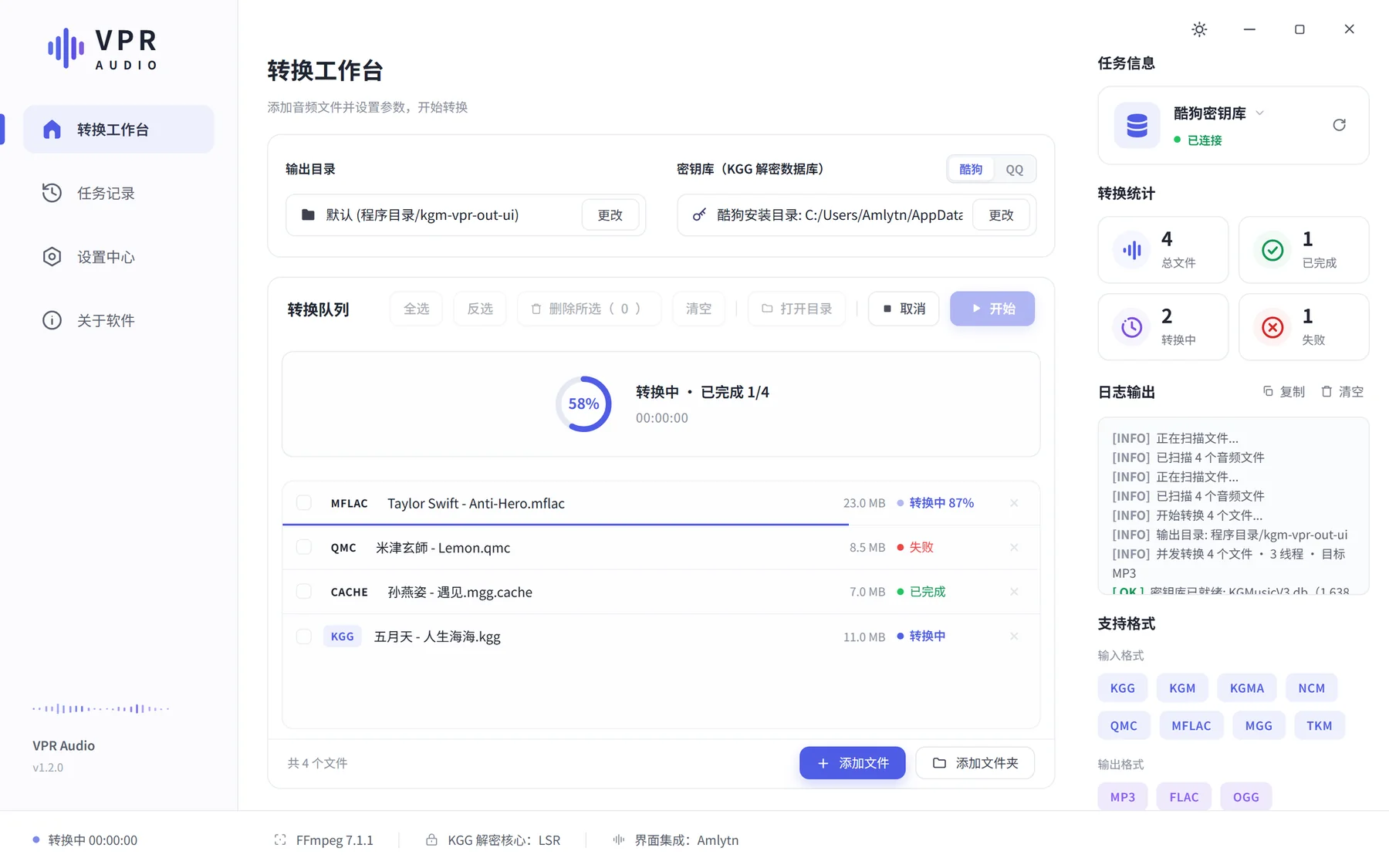
- 单个失败只标红自己,其余继续跑完;原因写在行内并可一键复制,不用去猜。
- 可中断不回滚
- 转换中随时取消,已经完成的结果保留——「停下」不等于「白做」。
03 / DECISIONS
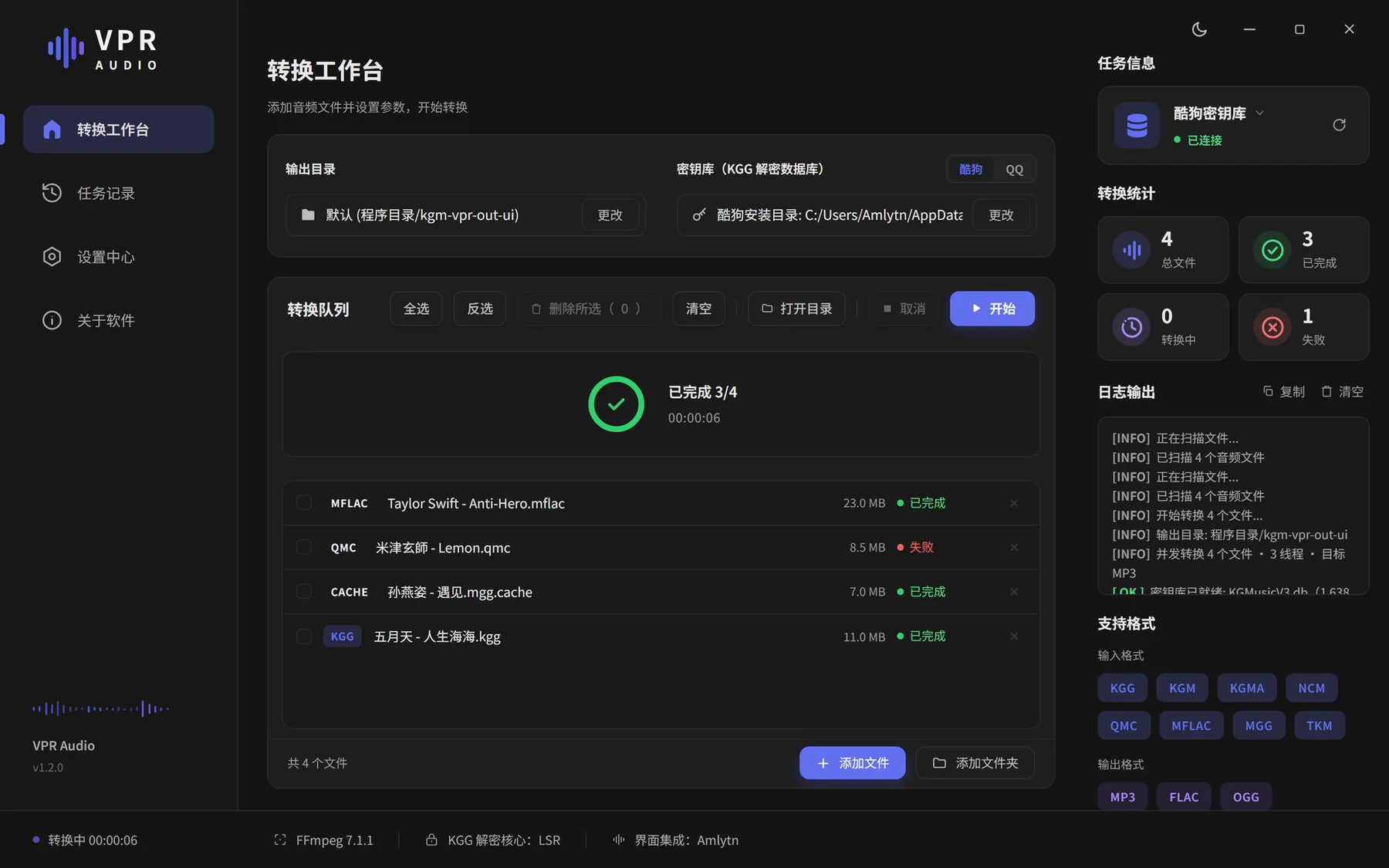
让等待可读的一屏
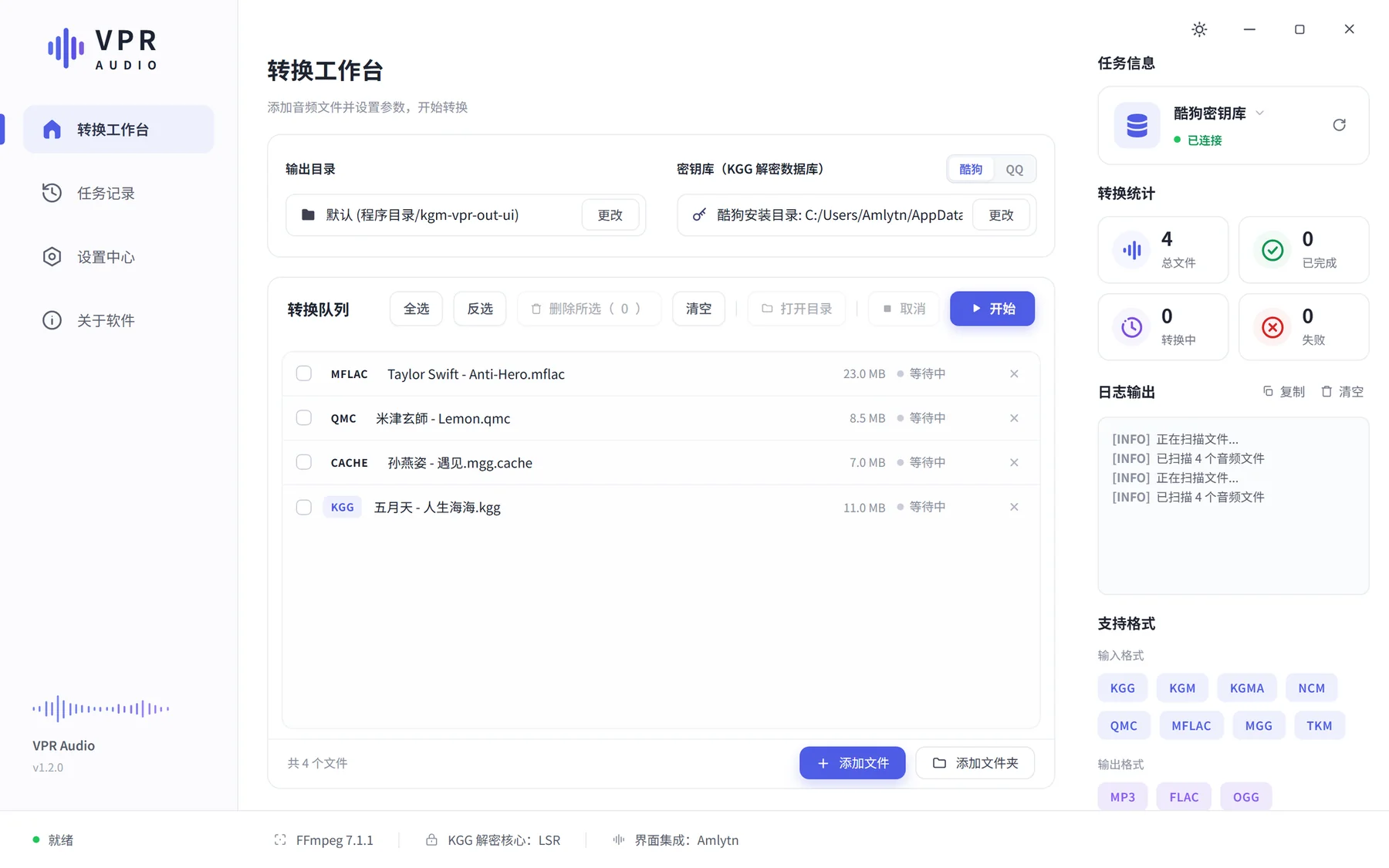
批量转换的难点不在转换本身,而在等待期间用户能否看清发生了什么—— 这一屏同时安排四件事:拖拽区、进度反馈、状态呈现与密钥来源。
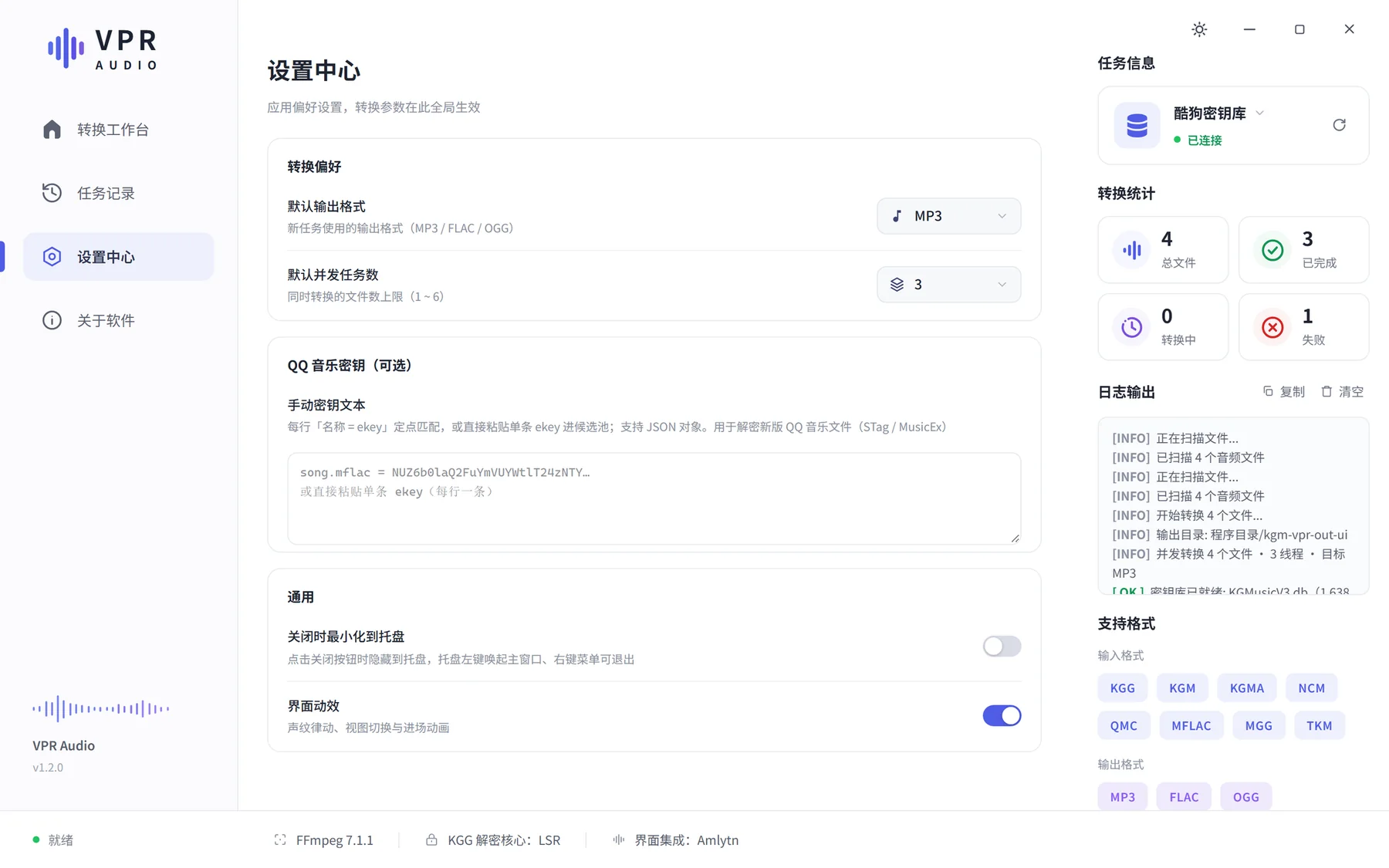
工作台聚合拖拽区、参数卡、队列、环形进度与日志;设置中心把输出格式、并发、密钥来源、托盘与动效开关收进一页。
- 无缝流转
- 文件落下槽位收缩,添加控件顺势滑入底部状态行,清空后逆向归位——一套布局,两种形态。
- 双层进度
- 顶部双环给全局进度与计时,每行自带进度底线与五态;异常只标红自己,不打断批量。
- 弹性高亮
- 选中块沿导航滑动带挤压回弹;快速连点从当前位置继续,不重放固定动画。
- 来源切换
- 两种密钥来源同处一个分段切换器,各自显示连接状态;一侧不通时给出兜底的填入入口。
04 / VISUAL SYSTEM
真中性炭灰,不是浅色反相
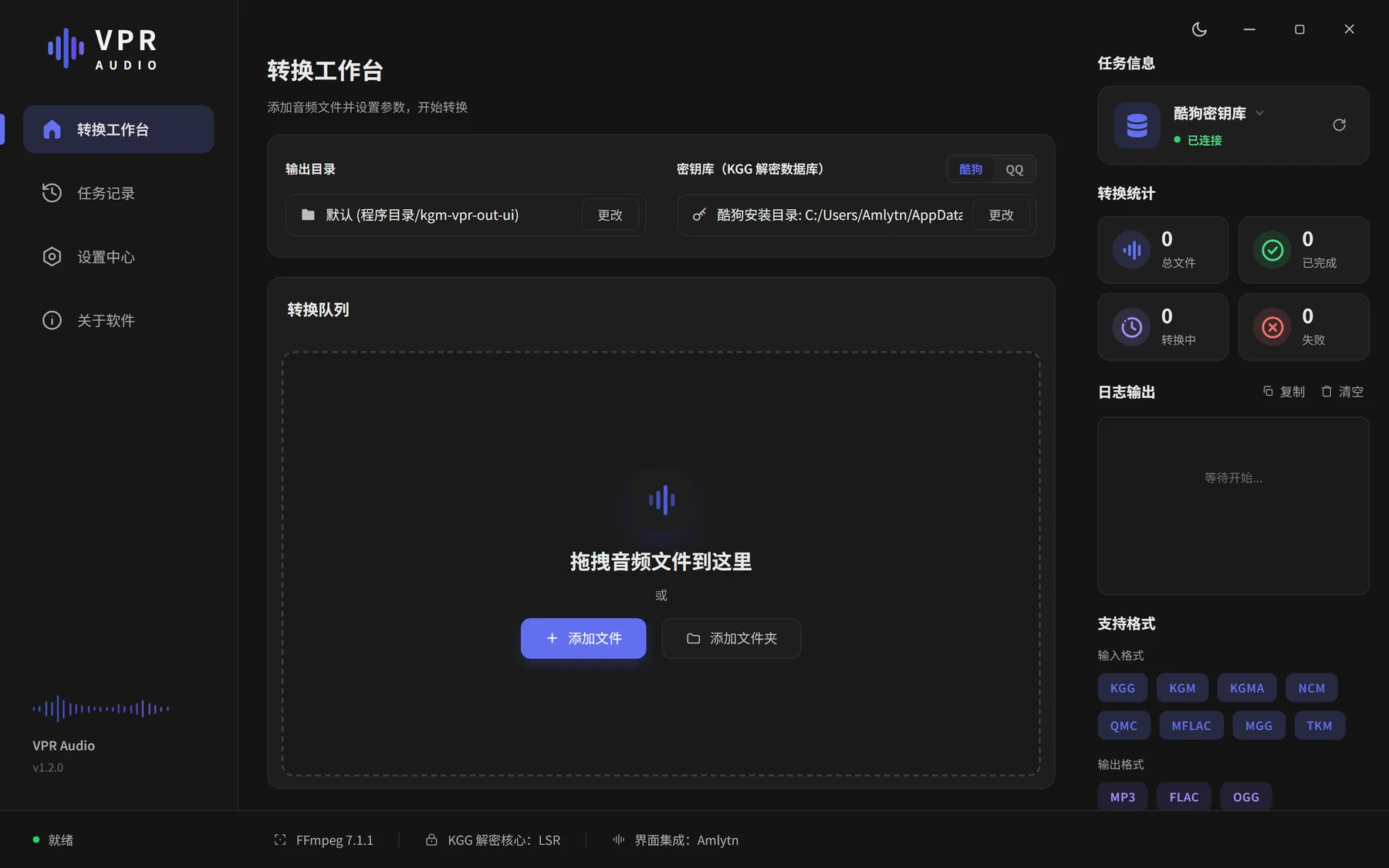
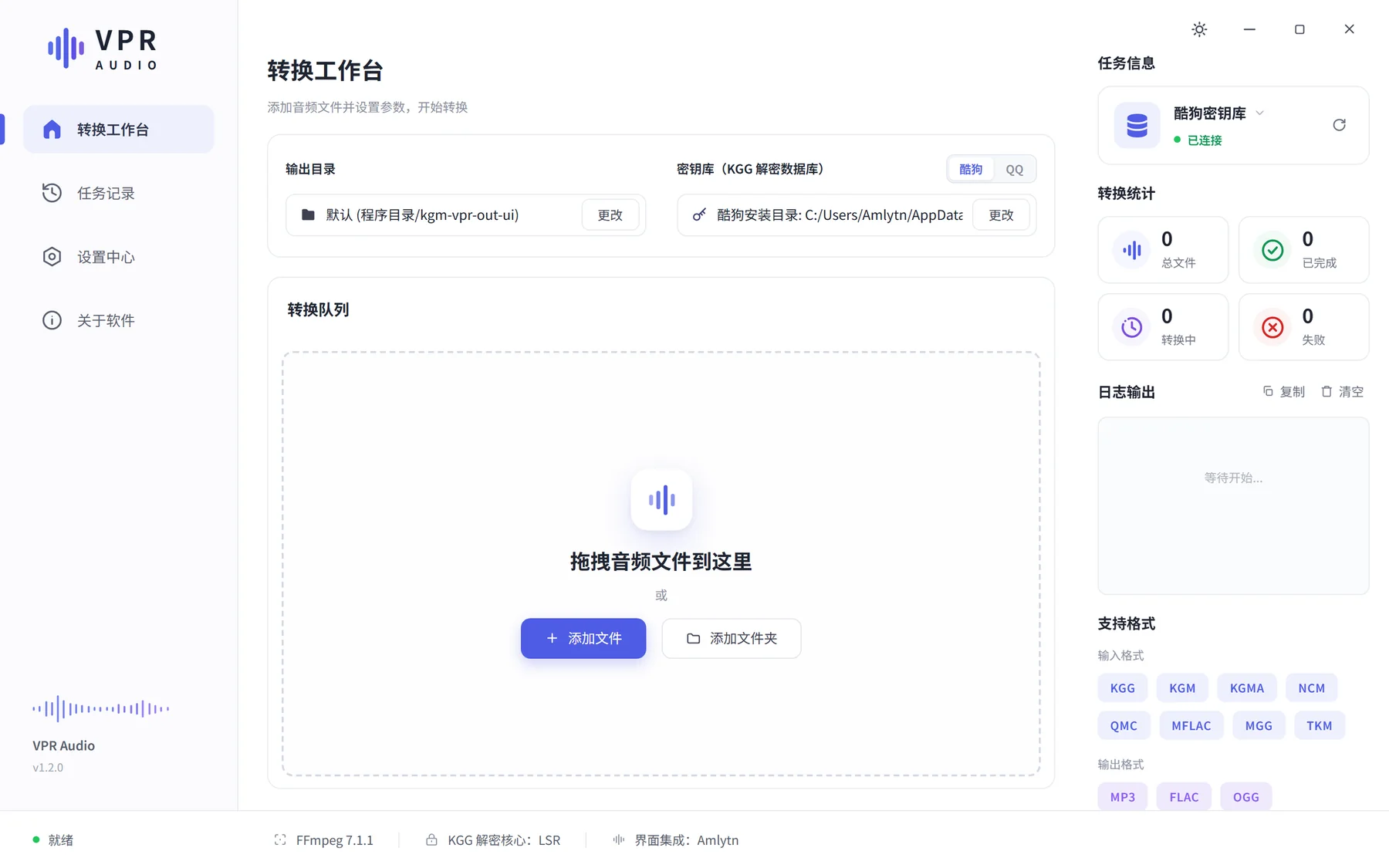
主色是靛蓝;暗色是另一套完整的炭灰阶——背景 #141414、卡片 #1E1E1E、描边 #2B2B2B 的 R=G=B 完全相等,没有色相偏移, 这是「不刺眼」的真正来源。主题在窗口出现瞬间即确定,不闪。
05 / INTERFACE & QA
桌面端走查
真机窗口才暴露的问题,逐条落进规范。
- 首帧即终态
- 窗口亮起的瞬间就是最终配色;新用户直接跟随系统偏好,之后尊重手动锁定。
- 无边框窗口
- 窗控按钮画进画布、跟随缩放;侧栏与页头空白区都是拖拽区,标题栏不再白占一行。
- 主操作唯一
- 「开始」常驻队列卡右上角,随可用性明暗;清空 / 取消 / 打开目录同排,不用二次确认弹窗挡路。
- 动效可关
- 设置中心一个总开关:声纹律动、视图切换与进场动画一并停用——动效是加分项,不是负担。

06 / WEBSITE
工具之外,还要有人看得懂
配套设计并上线了宣传官网:首屏用深色流体背景承载核心主张, 正文按「核心能力 → 七步使用流程 → 子页入口」推进,下载入口贯穿全页—— 一个能力一张卡,写的是机制与边界。

WHAT'S NEXT
从桌面工具,走进全屋智能。
VPR Audio 之后是「Home Hub · 全屋中枢」——14 屏界面、28+ 统一 2D 矢量图标与完整设计规范,把复杂的物联网状态收敛成一块只读面板。